Mover a instalação do Windows Subsystem for Linux (WSL) para outro disco
Recentemente passei por um problema. O notebook que trabalho tem dois discos, um (C:) de 128Gb SSD, e outro (D:) de 1Tb. Toda a instalação é feita no “C:”. E como é de se esperar, o disco “C:” encheu, e com isso, os problemas começaram a surgir, principalmente com a instalação do WSL onde executo o Linux e os demais programas que utilizo para trabalhar.
Após muita pesquisa no Google, achei o link abaixo que foi muito útil:
https://marquesfernandes.com/tecnologia/como-mover-instalar-o-wsl-2-do-disco-c-para-outro-disco
Fiz um pequeno resumo do link acima e espero que sirva para resolver o problema de outros usuários.
Basta seguir os passos abaixo:
Com o PowerShell do Windows vá para o disco que você deseja utilizando o comando abaixo. No meu caso, o disco “D:”.
cd D:\
Será necessário criar um diretório (WSL), para isso, utilize o comando abaixo:
mkdir WSL
Entre no diretório WSL que foi criado.
cd WSL
O próximo passo será saber o nome da distribuição Linux instalada. Basta digitar o comando abaixo no PowerShell:
wsl --list --all
Será mostrada a figura a seguir. A informação que nos interessa é Ubuntu-18.04. Guarde essa informação.

A seguir, digite:
wsl --export Ubuntu-18.04 ubuntu.tar
Será criado o arquivo ubuntu.tar dentro do diretório WSL.
Lembrando que Ubuntu-18.04 é o nome da distribuição obtida com o comando acima.
Digite o comando abaixo:
wsl --unregister Ubuntu-18.04
Será mostrada a seguinte imagem:

Crie o diretório Ubuntu-18.04 dentro do diretório WSL com o comando:
mkdir Ubuntu-18.04
E digite o comando abaixo:
wsl --import Ubuntu-18.04 Ubuntu-18.04 ubuntu.tar
Feito todos esses passos, vamos testar se o WSL foi movido do disco “C:” para o disco “D:” corretamente.
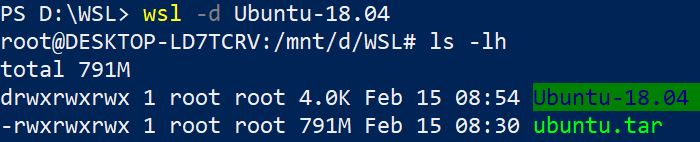
wsl -d Ubuntu-18.04
Não aparecerá nenhuma mensagem, mas note a imagem abaixo. Antes estava PS D:\WSL> e houve a mudança para o ambiente Linux por meio do nome root@DESKTOP-LD7TCRV:/mnt/d/WSL# ls -lh.
O passo final é criar um usuário para não ter que ficar utilizando a conta de superusuário root.
sudo useradd -m usuario
Eu vou criar com o nome de guilherme.
sudo useradd -m -s bash guilherme
Crie uma senha para o usuário criado (guilherme):
sudo passwd guilherme
Adicionar o usuário ao grupo sudo.
sudo usermod -a -G sudo guilherme
Aproveite a sua distribuição e não tenha mais dor de cabeça com problema de espaço em disco.