Miniconda
1. Introdução
O miniconda ajuda bastante na hora de instalar um programa porque ele resolve todas as dependências de forma que o usuário não precise ficar quebrando a cabeça na hora da instalação.
A criação de um ambiente virtual facilita porque caso seja feita alguma instalação de programa e ele passe por alguma instabilidade, basta remover o ambiente virtual e criar um novo sem danificar o sistema operacional.
2. Instalação do miniconda no Linux por meio do site oficial
3. Baixar o instalador
Digitar no seu terminal Linux o comando:
wget https://repo.anaconda.com/miniconda/Miniconda3-latest-Linux-x86_64.sh
Executar o instalador
bash Miniconda3-latest-Linux-x86_64.sh
Basta aceitar todas as opções que vão aparecendo no processo de instalação.
Após a instalação é necessário reiniciar o terminal do Linux para que as mudanças sejam aplicadas.
Após reiniciar o terminal, ele ficará assim:
(base) guilherme@DESKTOP-LD7TCRV:~$
Note o nome (base) na frente do nome do usuário.
4. Para atualizar o conda
conda update -n base -c defaults conda
5. Criar um novo ambiente virtual
conda create --name <nome_ambiente>
Exemplo: Criação do ambiente virtual chamado inpe.
conda create --name inpe
6. Ver a lista de programas instalados
conda list
7. Desativar um ambiente virtual
conda deactivate
Ao fazer isso, o usuário sairá do ambiente virtual corrente e mudará para o ambiente virtual (base).
8. Ativar um ambiente
conda activate <nome_ambiente>
Exemplo:
conda activate inpe
Antes o ambiente era o (base).
(base) guilherme@DESKTOP-LD7TCRV:~$
Após o comando, ficará assim:
(inpe) guilherme@DESKTOP-LD7TCRV:~$
9. Remover um ambiente
conda env remove --name <nome_ambiente>
Exemplo:
conda env remove --name inpe
10. Instalação de programas
A descrição abaixo é um exemplo de procura e instalação do programa CDO.
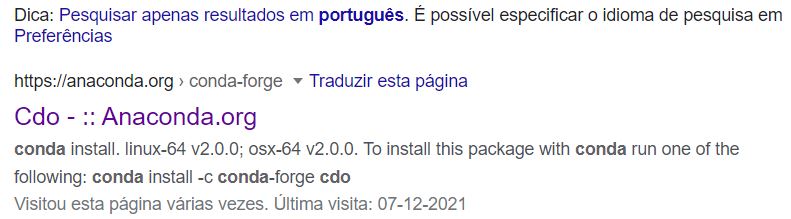
Caso seja necessário instalar um programa, mas não se sabe como fazê-lo, basta pesquisar no google, por exemplo, cdo instalação conda. Ao clicar na imagem abaixo:
OBS: A instalação é feita considerando sempre a versão mais recente do programa.
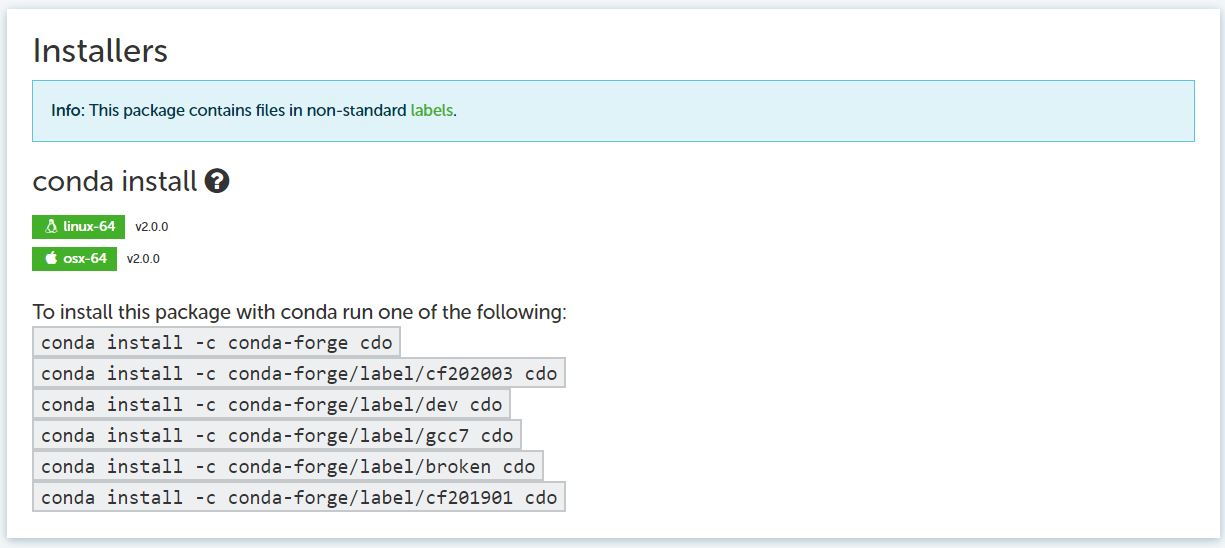
Aparecerá a imagem abaixo, basta copiar e colar a primeira linha da imagem no terminal do Linux, ou seja:
conda install -c conda-forge cdo
10.1 Instalação do NCL
conda install -c conda-forge ncl
10.2 Instalação do gdal
conda install -c conda-forge gdal
10.3 Instalação do CDO
conda install -c conda-forge cdo
10.4 Instalação do imagemagick
conda install -c conda-forge imagemagick
10.5 Instalação do ncview
conda install -c conda-forge ncview
10.6 Instalação do htop
conda install -c conda-forge htop
10.7 Instalação do parallel
conda install -c conda-forge parallel
10.8 Instalação do nco
conda install -c conda-forge nco
10.9 Instalação do wgrib2
conda install -c conda-forge wgrib2
Ao executar o wgrib2 e aparecer o erro abaixo:
wgrib2: error while loading shared libraries: libjasper.so.1: cannot open shared object file: No such file or directory
Basta criar um link simbólico de acordo com o comando abaixo. Tudo isso é uma linha. Altere os caminhos de acordo com o seu usuário (queimadas) e ambiente virtual (risco_fogo):
ln -s /home/queimadas/miniconda3/envs/risco_fogo/lib/libjasper.so.4 /home/queimadas/miniconda3/envs/risco_fogo/lib/libjasper.so.1
Onde: /home/queimadas/miniconda3/envs/risco_fogo/lib/libjasper.so.4 representa a biblioteca que está no computador.
E /home/queimadas/miniconda3/envs/risco_fogo/lib/libjasper.so.1 representa o link simbólico que será a biblioteca a ser criada no seu computador, a que foi mostrada no erro.
Outro possível erro que pode aparecer:
wgrib2: error while loading shared libraries: libnetcdf.so.13: cannot open shared object file: No such file or directory
Basta criar um link simbólico de acordo com o comando abaixo. Tudo isso é uma linha. Altere os caminhos de acordo com o seu usuário (queimadas) e ambiente virtual (risco_fogo):
ln -s /home/queimadas/miniconda3/envs/risco_fogo/lib/libnetcdf.so.19 /home/queimadas/miniconda3/envs/risco_fogo/lib/libnetcdf.so.13
Onde: /home/queimadas/miniconda3/envs/risco_fogo/lib/libnetcdf.so.19 representa a biblioteca que está no computador.
E /home/queimadas/miniconda3/envs/risco_fogo/lib/libnetcdf.so.13 representa o link simbólico que será a biblioteca criada, a que foi mostrada no erro.
10.10 Instalação do netcdf4
conda install -c conda-forge netCDF4
10.11 Instalação de uma versão específica de um programa
conda install <nome_programa>==<versão_programa>
Exemplo: Instalar a versão do cdo 1.9.9.
conda install cdo==1.9.9
11. Para atualizar um pacote
conda update <nome_pacote>
Exemplo:
conda update cdo
12. Desinstalar pacote
conda remove <nome_pacote>
Caso não funcione, pode-se usar o --force para forçar a desinstalação:
conda remove --force <nome_pacote>
Exemplo: Desinstalar o cdo.
conda remove cdo
E para forçar a desinstalação do CDO caso o comando acima não funcione:
conda remove --force cdo
13. Instalação de pacotes utilizando o environment.yml
O environment.yml é um arquivo que contém as dependências necessárias para criar um ambiente virtual.
Supondo que o usuário queira instalar as mesmas bibliotecas de um colega, basta pedir para ele enviar o arquivo environment.yml gerado pelo comando abaixo.
Antes de executar o comando, ative o ambiente virtual que se deseja exportar as dependências por meio do comando conda activate <nome_ambiente>.
Eu fiz um teste, criei um ambiente virtual chamado teste com o comando conda create --name teste. Instalei algumas bibliotecas e depois exportei este ambiente virtual com o comando abaixo:
conda env export > environment.yml
Isso criará o arquivo chamado environment.yml no diretório atual. Ele contém as bibliotecas instaladas via conda. Além disso, também são disponibilizadas as bibliotecas instaladas com pip, tudo num só arquivo. No arquivo environment.yml, tem uma seção chamada pip (dentro de dependencies), que lista os pacotes instalados pelo pip.
Algo parecido com o trecho abaixo. O name: teste é o nome do ambiente virtual e prefix: /home/gui/anaconda3/envs/teste é onde está instalado o ambiente virtual teste.
name: teste
channels:
  - conda-forge
  - defaults
dependencies:
  - _libgcc_mutex=0.1=conda_forge
  - _openmp_mutex=4.5=2_kmp_llvm
  .
  .
  .
   - yaml=0.2.5=h7b6447c_0
  - zict=2.1.0=py39h06a4308_0
  - zipp=3.15.0=pyhd8ed1ab_0
  - zlib=1.2.13=h166bdaf_4
  - zstd=1.5.2=ha4553b6_0
  - pip:
      - affine==2.3.1
      - anyio==4.2.0
      - appdirs==1.4.4
      - asttokens==2.2.1
prefix: /home/gui/anaconda3/envs/teste
Como recriar o ambiente?
Quando você ou outra pessoa recriar o ambiente, o Conda instalará os pacotes instalados via Conda e o pip instalará as bibliotecas listadas na seção pip.
Antes de digitar o comando abaixo, note que no arquivo environment.yml é mostrado o nome do ambiente virtual que foi exportado, isto é, name: teste.
Existe a possibilidade de criar o ambiente virtual com este nome (name: teste) ou com outro nome. Lembrando que foi o seu colega que enviou o arquivo environment.yml.
Caso queira criar o ambiente virtual com outro nome, basta alterar o nome do ambiente no arquivo environment.yml para o nome desejado, por exemplo, alterar de name: teste para name: clima. Ou seja, será criado o ambiente virtual chamado clima (poderia ser qualquer nome). Além disso, é necessário alterar a última linha do arquivo environment.yml:
De:
prefix: /home/gui/anaconda3/envs/teste
Para:
prefix: /home/gui/anaconda3/envs/clima
Ou seja, onde tudo será instalado, como será criado o novo ambiente chamado clima, é importante alterar neste trecho o nome do ambiente virtual. Caso não altere o nome, o Conda dirá que já existe o ambiente virtual e não fará nada.
Agora, basta digitar o comando abaixo para criar o ambiente virtual chamado clima:
conda env create -f environment.yml
O comando acima pode ser feito dentro de qualquer ambiente virtual.
Dica final:
Sempre use conda install para pacotes disponíveis no Conda e reserve pip install para bibliotecas que não estão disponíveis no repositório do Conda. Isso minimiza problemas de compatibilidade.